

Відкрита галерея чи з паролем
Коротко: Відкрита галерея відкривається будь-кому за посиланням. Галерея З паролем спершу просить пароль із 6 цифр. Перемикається в групі Доступи галереї.
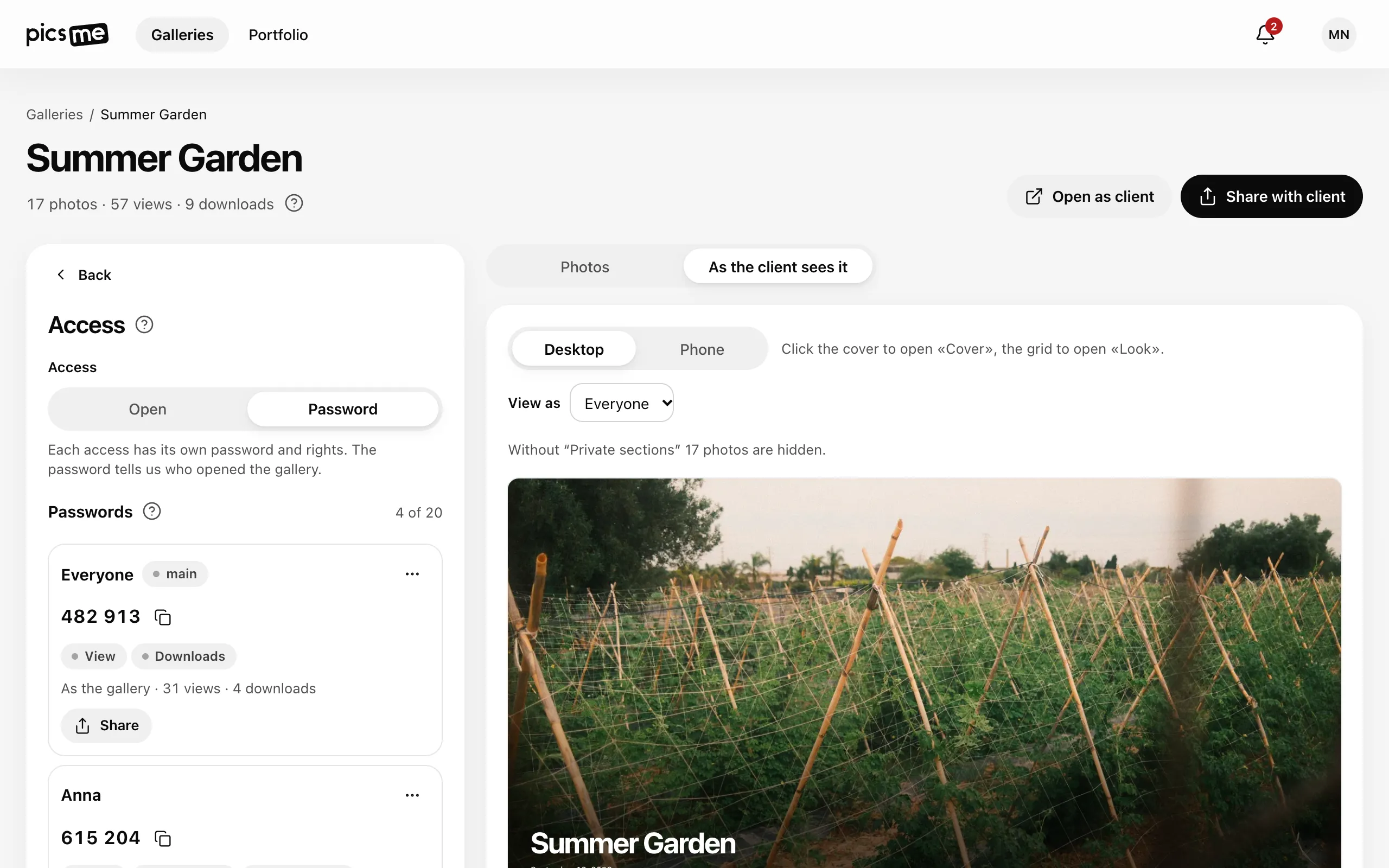
Обрати режим
Section titled “Обрати режим”- Відкрийте галерею й перейдіть у групу Доступи.
- У Доступ оберіть Відкрита або З паролем. Зберігається одразу.
- У режимі З паролем пароль галереї — це доступ із позначкою основний у списку нижче. Скопіюйте його кнопкою Копіювати пароль або надішліть кнопкою Поділитися.
- Відкрита → З паролем. Генерується й одразу зберігається новий пароль галереї. Надішліть його клієнту.
- З паролем → Відкрита. Пароль галереї перестає працювати, галерея відкривається за посиланням. Паролі учасників лишаються й стають кодами учасників.
Відкрита галерея відкривається будь-кому, хто знає чи вгадає її адресу. Для простої адреси на кшталт
anna.picsme.app/wedding поле Адреса попереджає про це: для приватного поставте пароль. Див.
Адреса галереї.
Змінити пароль
Section titled “Змінити пароль”- У Доступах натисніть кнопку ⋯ на основному доступі.
- Натисніть Згенерувати новий пароль біля пароля або введіть 6 цифр самі.
- Натисніть Зберегти й надішліть клієнту новий пароль.
Старий пароль перестає працювати одразу: хто відкрив ним галерею, введе новий. Інших доступів це не зачіпає.
Що видно в превʼю посилання
Section titled “Що видно в превʼю посилання”У месенджерах відкрита галерея показує назву, ваше ім’я й обкладинку. Галерея з паролем — лише «Захищена галерея» і ваше ім’я, без обкладинки й назви. Див. Поділитися галереєю.
Якщо не вийшло
Section titled “Якщо не вийшло”- «Такий пароль уже є в цій галереї». У кожного доступу свій пароль — згенеруйте інший.
- Клієнт пише, що галерея недоступна. Перевірте строки в «Доступ до».