

Як почати: перша галерея за 5 хвилин
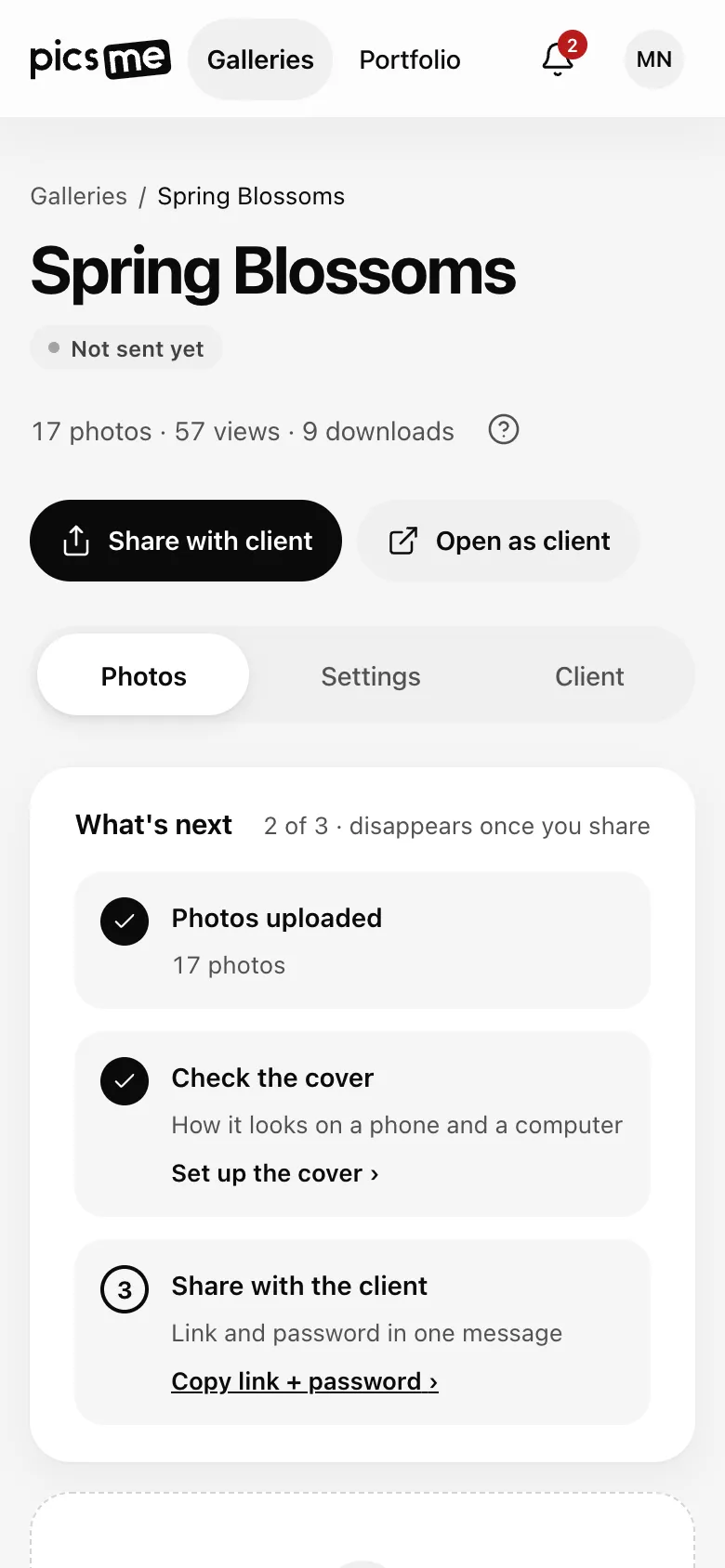
Коротко: у picsme галерея готова за три кроки: завантажити фото, перевірити обкладинку, поділитися. Картка
Що далі на сторінці галереї відмічає їх сама й зникає, коли ви поділитесь. Ваш кабінет — на
studio.picsme.app.
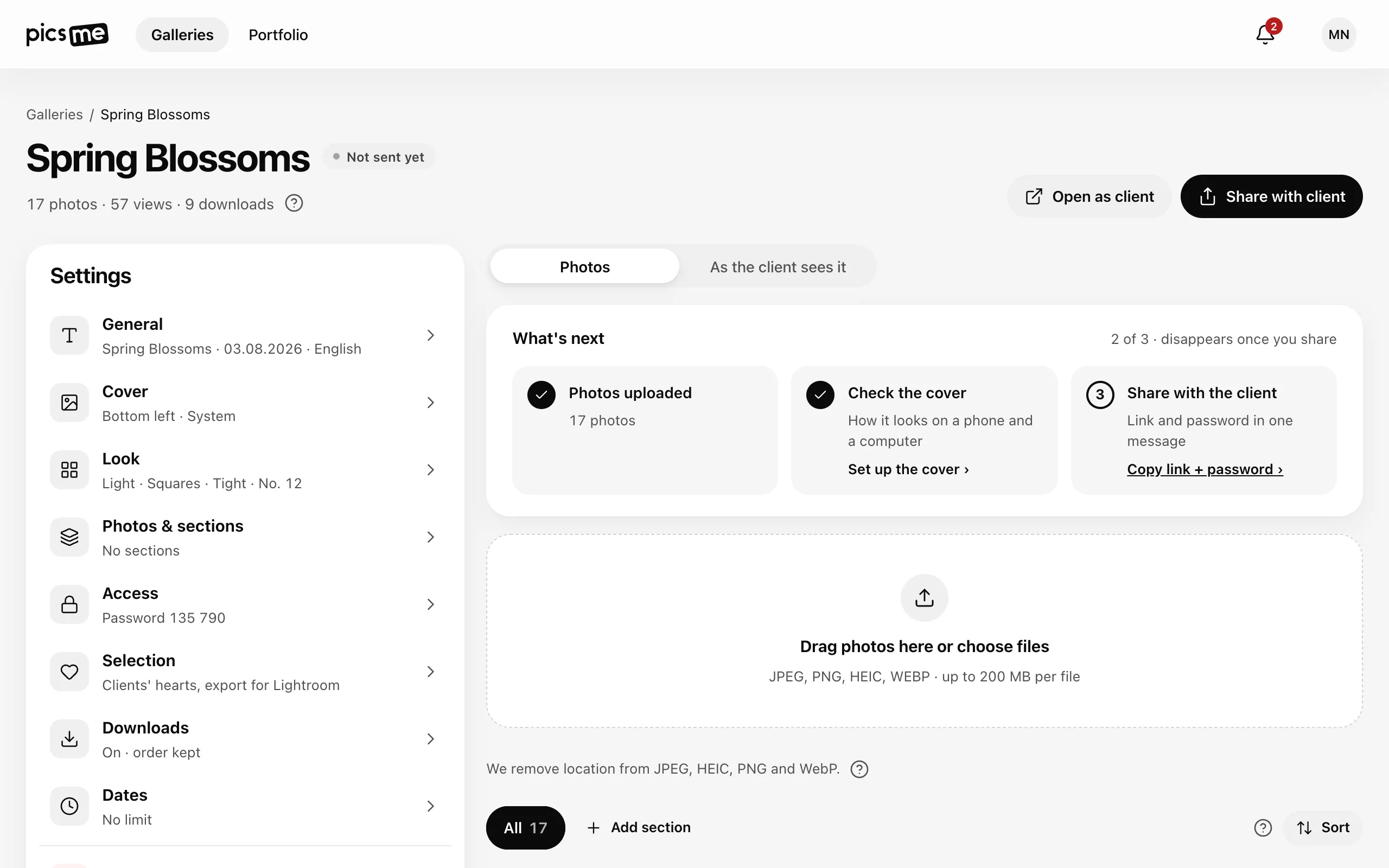
- У Галереях натисніть Нова галерея. Введіть Назву, оберіть Відкрита чи З паролем і скільки триватиме доступ, натисніть Створити й завантажити фото. Докладніше — Створити галерею й завантажити фото.
- Перетягніть фото в зону Перетягніть фото сюди або оберіть файли. Поки вони вантажаться, можна відкривати налаштування.
- Відкрийте ліворуч Обкладинку: фото, головна точка, макет і шрифт. Див. Обкладинка.
- Натисніть Відкрити як клієнт — галерея відкриється так, як її побачить клієнт.
- Натисніть Поділитися з клієнтом: посилання (і пароль, якщо він є) скопіюються одним повідомленням. Вставте його
в месенджер чи лист. Клієнт відкриє її за адресою
<ваша адреса>.picsme.app/<галерея>. Див. Поділитися галереєю і Адреса галереї.
Налаштування зберігаються самі
Section titled “Налаштування зберігаються самі”У налаштуваннях немає кнопки Зберегти. Кожна зміна зберігається одразу, а внизу з’являється Збережено з кнопкою Скасувати — вона повертає попереднє значення. Те саме — Alt+Z або ⌘/Ctrl+Z поза текстовими полями. Текстові поля зберігаються невдовзі після того, як ви перестали друкувати.
Перепитуємо лише в кількох випадках: новий пароль галереї, видалення фото й видалення галереї.
Сторінка галереї
Section titled “Сторінка галереї”- Ліворуч — Налаштування: Основне, Обкладинка, Вигляд, Фото й розділи, Доступи, Відбір, Завантаження, Строки, Небезпечна зона. Клік відкриває групу, Назад (або Esc) — повертає до списку.
- Праворуч — Прев’ю: Фото — ваша робоча сітка; Як бачить клієнт — обкладинка й сітка клієнта на Комп’ютері чи Телефоні. Клік по обкладинці чи сітці в прев’ю відкриває її налаштування.
- На телефоні сторінка має три вкладки: Фото, Налаштування, Клієнт.