

Створити галерею й завантажити фото
Коротко: Нова галерея → назва, доступ і строк → Створити й завантажити фото, далі перетягніть фото. Усе, що оберете тут, можна змінити потім.
Створити галерею
Section titled “Створити галерею”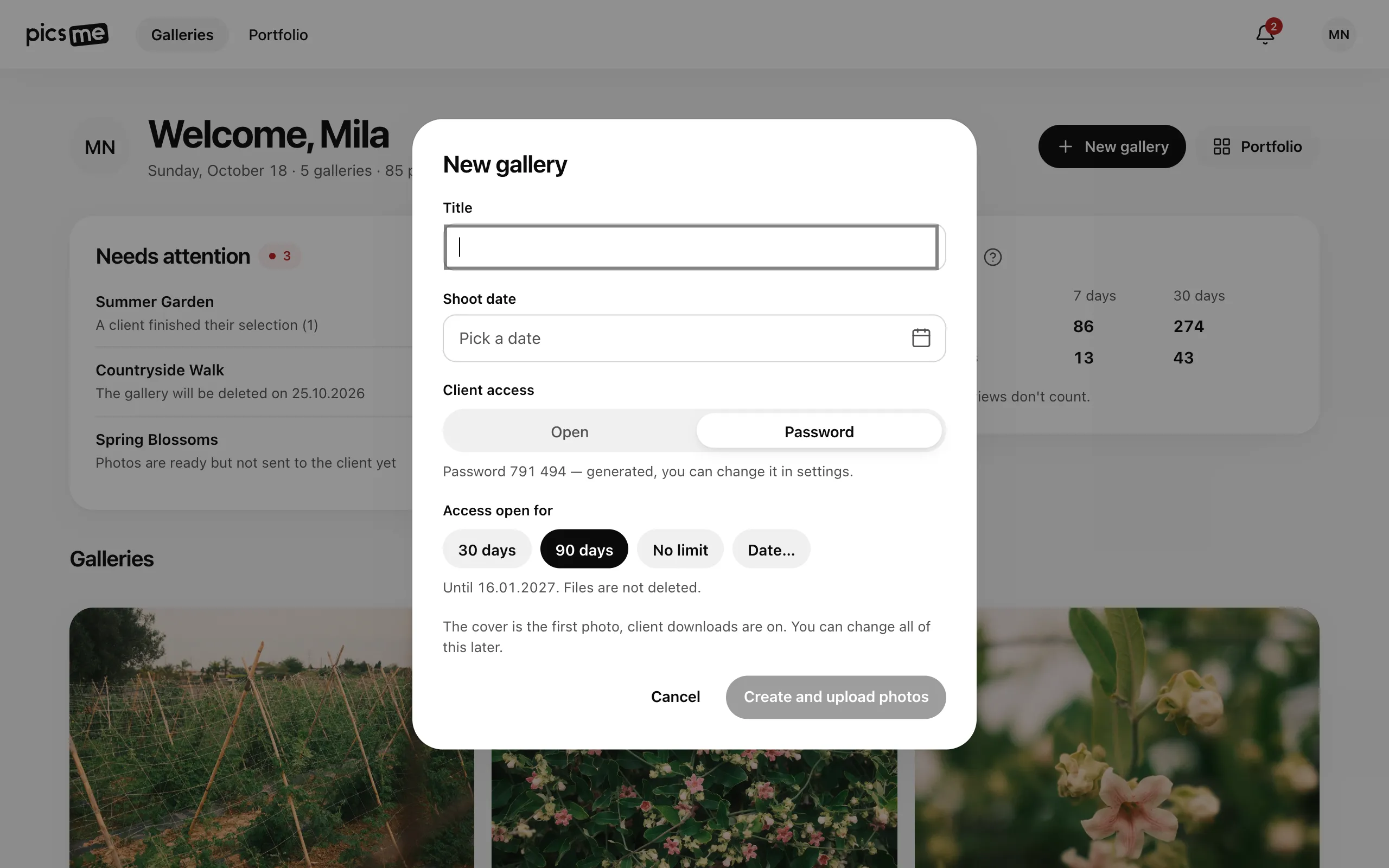
- У Галереях (або на головній) натисніть Нова галерея.
- Введіть Назву. Дата зйомки — необов’язково: вона видна на обкладинці.
- У Доступ для клієнта оберіть Відкрита (лише за посиланням) або З паролем. Пароль із 6 цифр згенеруємо самі; змінити його можна потім у Доступах.
- У Доступ відкритий оберіть 30 днів, 90 днів, Без обмежень або Дата…. Коли доступ завершиться, клієнт побачить «Доступ завершився»; файли не видаляються. Див. Строки: «Доступ до» і «Видалити в день».
- Натисніть Створити й завантажити фото. Галерея відкриється на зоні завантаження.
У новій галереї обкладинка — перше фото, завантаження для клієнта увімкнене.
Завантажити фото
Section titled “Завантажити фото”- Перетягніть фото на Перетягніть фото сюди або оберіть файли або натисніть на зону й оберіть файли.
- Щоб завантажити в розділ, спершу натисніть розділ у рядку над сіткою. Див. Розділи й приватні розділи.
- Стежте за смужкою Завантаження: N з M. Тим часом можна відкривати налаштування — завантаження не зупиниться. Скасувати зупиняє його.
- Кожне фото коротко показує Обробка…, потім з’являється в сітці. Нові фото стають у кінець, у тому порядку, в якому ви їх обрали.
- Щоб подивитися фото на весь екран, клацніть по ньому двічі (на телефоні — торкніться). Див. Порядок фото.
Якщо не вийшло
Section titled “Якщо не вийшло”- Файл не прийняло. Див. Які файли підтримуються й ліміти.
- Завантаження зупинилось або на фото «Не вдалося». Див. Завантаження перервалося: докачування й помилки обробки.