

Як відкрити галерею й ввести пароль
Коротко: відкрийте посилання від фотографа. Якщо галерея просить пароль — введіть 6 цифр, які він надіслав, і натисніть Відкрити. Ні реєстрації, ні email.
Відкрити галерею
Section titled “Відкрити галерею”- Натисніть посилання від фотографа. На телефоні відкривайте його в Safari або Chrome; якщо воно відкрилося просто в месенджері — див. Відкрилося в Telegram / Instagram.
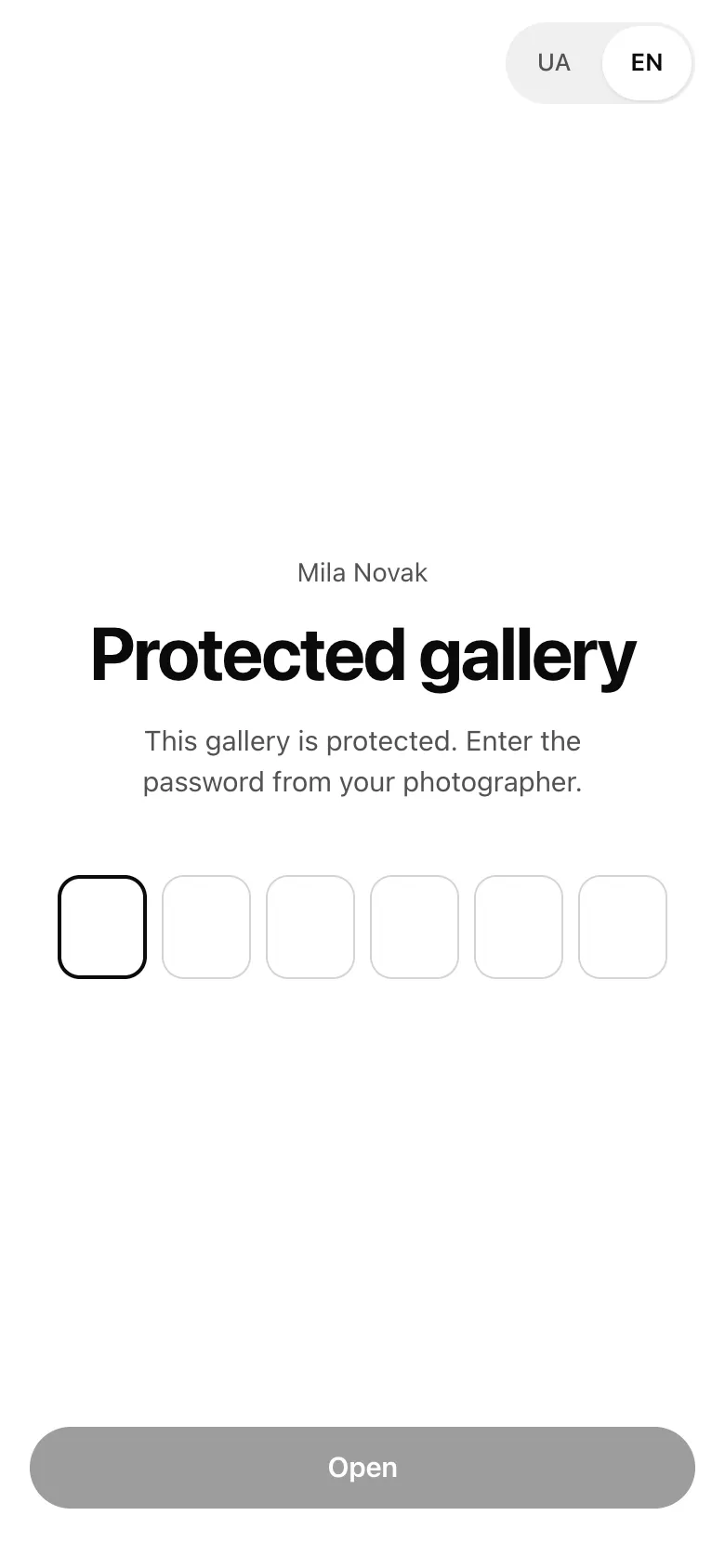
- Якщо бачите Галерея захищена, введіть пароль із 6 цифр і натисніть Відкрити. Браузер запам’ятає його на цьому пристрої — наступного разу галерея відкриється одразу.
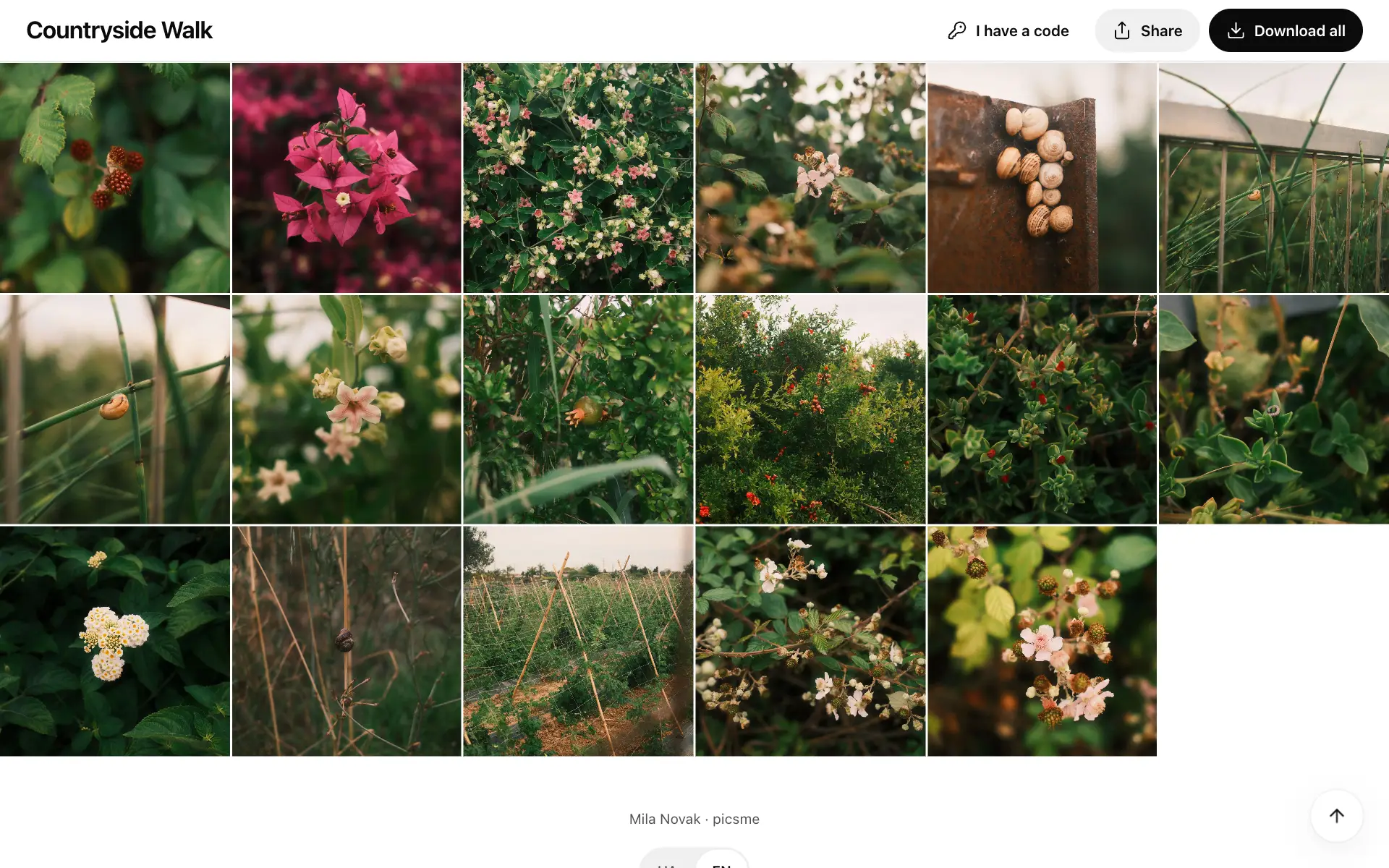
- На обкладинці натисніть Переглянути галерею або просто прокрутіть униз.
Ваш особистий пароль
Section titled “Ваш особистий пароль”Фотограф може дати вам окремий пароль. Тоді галерея вітається на ім’я — Привіт, Анна — і, можливо, дозволяє обирати фото сердечком: див. Обрати фото для фотографа. Там чуже ім’я? Натисніть Вийти поруч із «Це не ви?» і введіть свій пароль.
Якщо галерея відкривається без пароля, а фотограф дав вам код, натисніть У мене є код (значок ключа), введіть його й натисніть Увійти з кодом.
Як тут усе влаштовано
Section titled “Як тут усе влаштовано”- Розділи. Вкладки вгорі: Усі та розділи, які зробив фотограф.
- Одне фото. Натисніть на фото, щоб відкрити на весь екран; гортайте свайпом (або стрілками на клавіатурі).
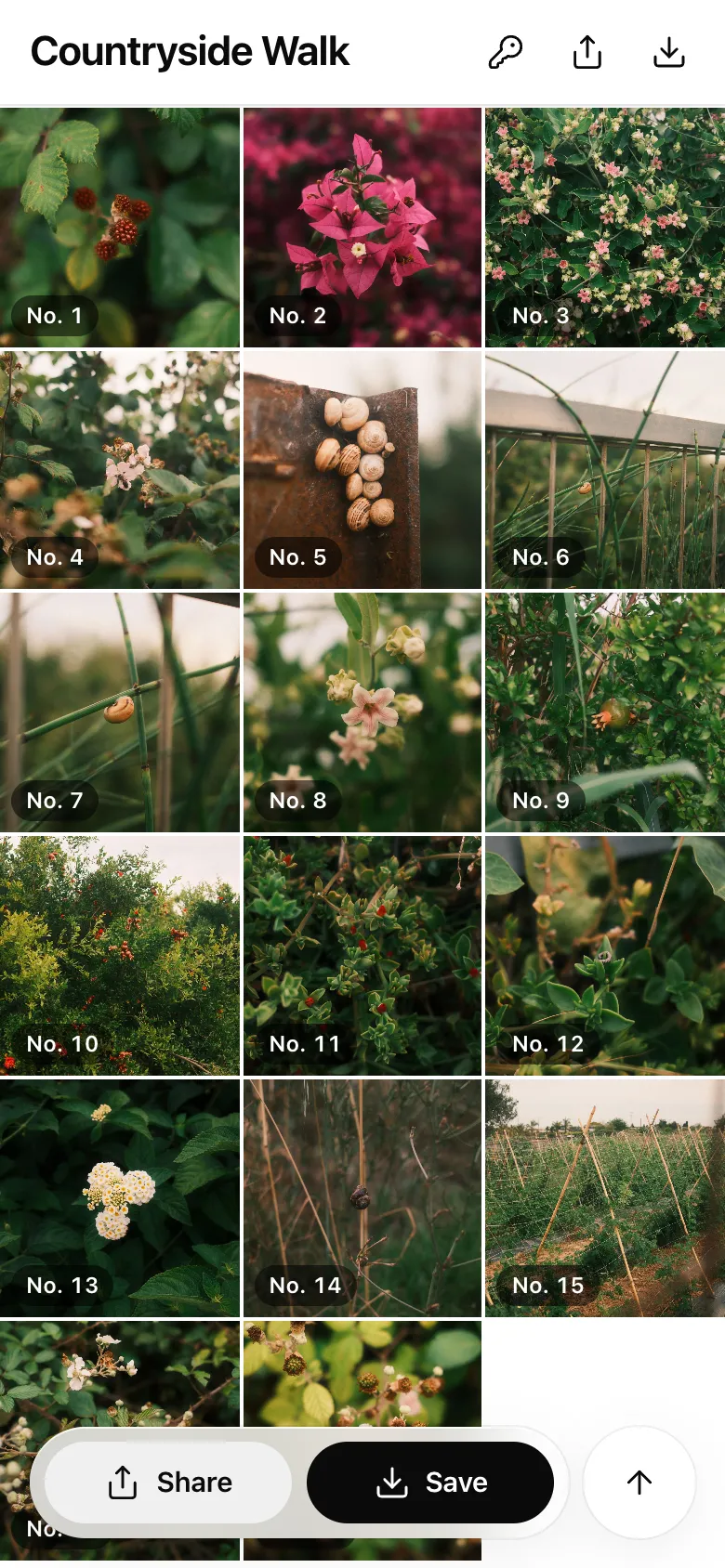
- Номери фото. Зазвичай кожне фото має номер, як-от № 12. Називайте фотографу саме його, коли пишете, які фото маєте на увазі.
- Догори — кругла кнопка зі стрілкою внизу праворуч.
- Мова. Перемикач UA / EN унизу сторінки.
- Світла чи темна. Вигляд галереї обирає фотограф.
Ближче до кінця доступу вгорі з’явиться смужка Доступ до галереї до… Збережіть потрібні фото до цієї дати.
Якщо не вийшло
Section titled “Якщо не вийшло”- Пароль не підходить або галерея не відкривається. Див. «Галерея недоступна» / пароль не підходить.
- Не виходить зберегти фото. Див. Зберегти фото на iPhone або Зберегти фото на Android.