

Експорт відбору в Lightroom, Capture One, CSV
Коротко: у групі Відбір оберіть, чий відбір потрібен, і натисніть Для Lightroom, Для Capture One або CSV. Lightroom і Capture One отримують імена файлів без розширень, тож фільтр знайде й RAW.
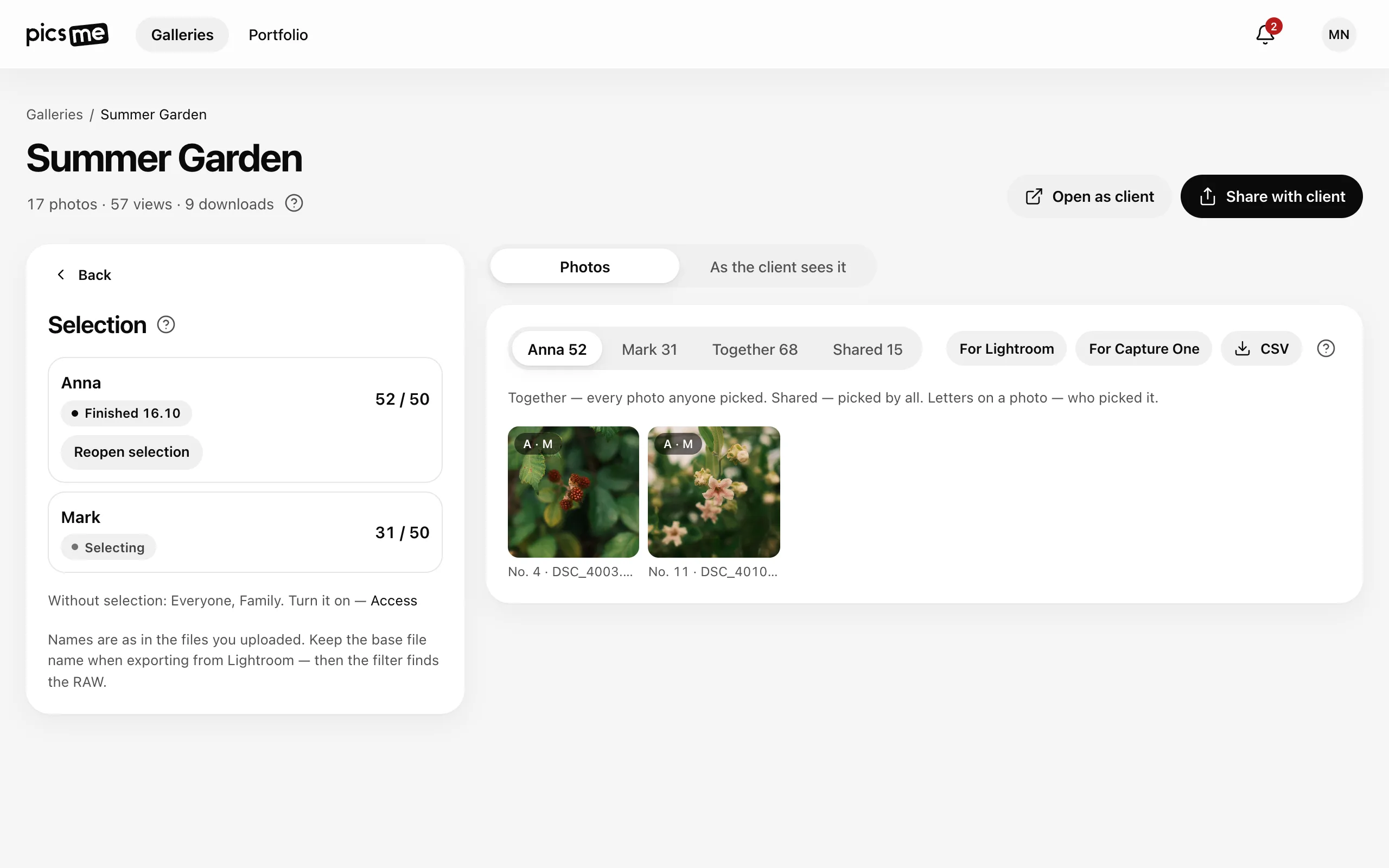
Експорт
Section titled “Експорт”- Відкрийте галерею й групу Відбір.
- У прев’ю оберіть людину — або Разом / Спільні, якщо обирали кілька.
- Натисніть потрібний формат:
- Для Lightroom — копіює імена через кому;
- Для Capture One — копіює імена через пробіл;
- CSV — завантажує таблицю.
У Lightroom
Section titled “У Lightroom”- Відкрийте зйомку в Бібліотеці.
- Відкрийте фільтр: Бібліотека › Фільтр › Текст і оберіть Містить.
- Вставте імена. Лишаться тільки відібрані фото — позначте їх прапорцем чи кольоровою міткою.
У Capture One вставте скопійовані імена в пошук за іменем файлу.
Що в CSV
Section titled “Що в CSV”Рядок на фото, у порядку галереї: number (номер фото в галереї), original_name, section, access (хто обрав;
кілька імен — через ; ). Відкривається в Excel, Numbers чи Google Таблицях.
Разом і Спільні
Section titled “Разом і Спільні”- Разом — усі фото, які обрав хоч один.
- Спільні — лише ті, що обрали всі.
З’являються, коли сердечка є хоча б у двох людей.
Якщо не вийшло
Section titled “Якщо не вийшло”- Фільтр нічого не знаходить. Імена — з файлів, які ви завантажили. Якщо ви експортували JPEG з Lightroom під новими іменами, фільтр не знайде RAW — зберігайте базове ім’я при експорті.
- Номери в клієнта не збігаються з CSV. Якщо є приватні розділи, людина без цього права бачить свою нумерацію. Орієнтуйтеся на ім’я файлу.
- «Не вдалося скопіювати». Імена показано нижче — виділіть і скопіюйте вручну.